Kimi Work 实操指南:用 Cron 搭建每天 7:30 的自动简报
月之暗面已开放 Kimi Work 桌面客户端,提供 Windows 与 macOS(Apple Silicon)下载。和网页对话不同,它把本地文件、WebBridge 浏览器自动化、Python/Shell 与 Cron 定时任务放进同一个桌面工作区,适合把重复的信息处理流程交给 Agent。
这篇文章给出一套具体配置:每天早上 7:30 采集 AI 资讯、合并本地资料,再把简报写进指定文件夹。
先说明证据边界:下面是依据 Kimi Work 官方功能说明整理的搭建方案,不是带真实执行日志的跑通实录。官方没有公开说明错过调度后的补跑、自动重试或失败通知机制;正式无人值守前,请务必在自己的设备上完整试跑。
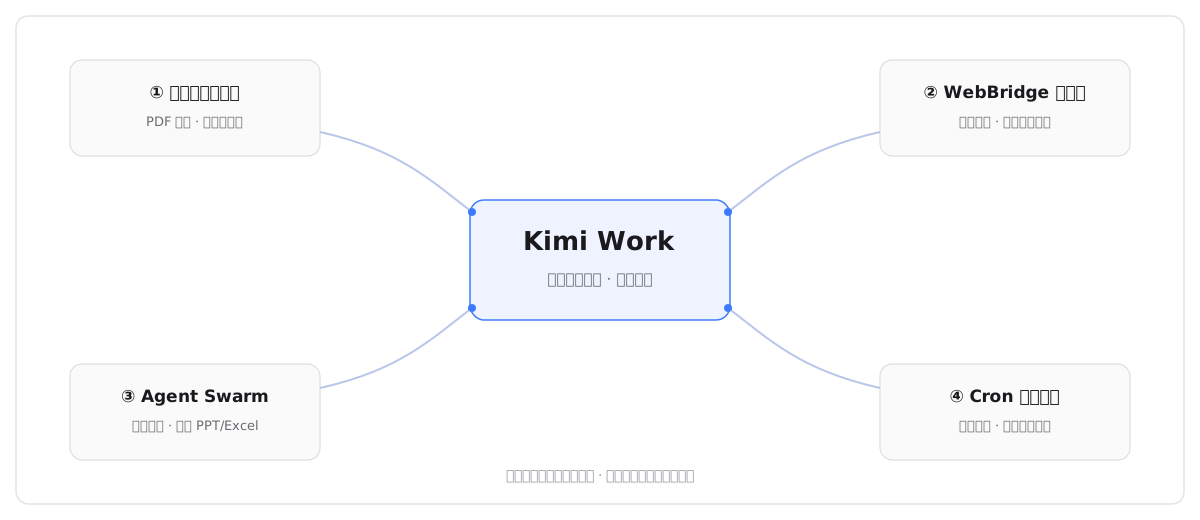
四项能力各自做什么
- 挂载本地文件夹:读取指定目录里的 PDF、表格和往期简报,并把结果写回工作区。
- WebBridge:跨标签页浏览、点击、滚动和提取网页信息,适合多来源采集。
- Agent Swarm:官方称可把复杂任务交给多个专门 Agent 并行处理,再汇总成文档或表格。
- Cron 定时任务:按日、小时或条件触发 LLM Agent,也能调用 Python/Shell 脚本。
Kimi Work 带有“Ask before acting”机制:修改或覆盖文件、在本地目录执行代码前会请求授权。它约束的是文件操作范围,不等于所有送入模型的内容都只在本机处理;涉及隐私资料时,仍应查看服务的隐私政策,并只挂载任务必需的目录。
第一步:建立独立工作目录
不要直接把整个 Documents 或用户目录交给 Agent。单独建一个工作区:
KimiWorkspace/
├── sources/      # 本地输入:表格、PDF、往期资料
├── briefings/    # 最终简报
├── logs/         # 每次运行状态与错误
└── scripts/      # 可选:清洗脚本
macOS 可以放在 ~/Documents/KimiWorkspace/,Windows 可以放在 %USERPROFILE%\Documents\KimiWorkspace\。挂载后先做一次最小读写测试:让 Kimi Work 读取一份无敏感信息的 PDF,并在 briefings/ 生成摘要,确认它申请的权限没有超出这个目录。
第二步:先手动跑通 WebBridge
定时化之前,先验证每个来源都能稳定访问。示例可以从三个公开入口开始:
https://agentopia.cc/api/news.json:AI 观象台已编辑资讯;https://aihot.virxact.com/api/public/items?hours=24:近 24 小时热点线索;https://news.ycombinator.com/:Hacker News 首页。
让 WebBridge 提取标题、原文链接、来源、发布时间和两句摘要。先按原文 URL 去重,再按标题归一化去重;没有原始链接或无法核实日期的条目不要进入简报。若网站要求登录、触发反爬或加载失败,换公开 API/RSS 作为备用,不要尝试绕过访问限制。
第三步:建立每天 7:30 的任务
新建 Cron 任务,选择“每天 07:30”触发,并确认客户端显示的时区与系统时区一致。官方页面没有说明时区和错过任务后的补跑规则,最稳妥的办法是先建一条五分钟后触发的临时任务,观察实际执行时间。
把下面模板交给 LLM Agent;其中日期以任务运行时所在时区计算:
任务:生成每日 AI 简报
时区:Asia/Shanghai

数据来源:
1. https://agentopia.cc/api/news.json
2. https://aihot.virxact.com/api/public/items?hours=24
3. https://news.ycombinator.com/
4. 本地 sources/ 目录中最近 24 小时更新的 PDF、Markdown 和表格

执行规则:
1. 记录每个来源是否访问成功;失败来源不得静默跳过。
2. 网页条目必须保留标题、原始链接、来源、发布时间和两句摘要。
3. 先按原始链接去重,再按归一化标题去重;无法核实日期或原始链接的条目标注“待核实”,不进入重点摘要。
4. 合并本地资料时标明文件名;不得改写 sources/ 中的原文件。
5. 输出四部分:今日重点、值得跟进、与本地资料的关联、来源列表。
6. 原始材料写入 sources/news-raw-YYYY-MM-DD.md。
7. 先把成稿写入 briefings/.tmp-YYYY-MM-DD.md;确认四部分齐全且来源链接非空后,再写入 briefings/YYYY-MM-DD.md。
8. 如果同名正式文件已经存在,不得覆盖;改写为 briefings/YYYY-MM-DD-rerun-HHMM.md。
9. 在 logs/YYYY-MM-DD-HHMM.md 记录开始时间、结束时间、成功/失败来源、输出路径和错误摘要。
这套命名避免固定的 news-raw.md 被次日覆盖,也避免同一天重跑时悄悄覆盖已经看过的简报。
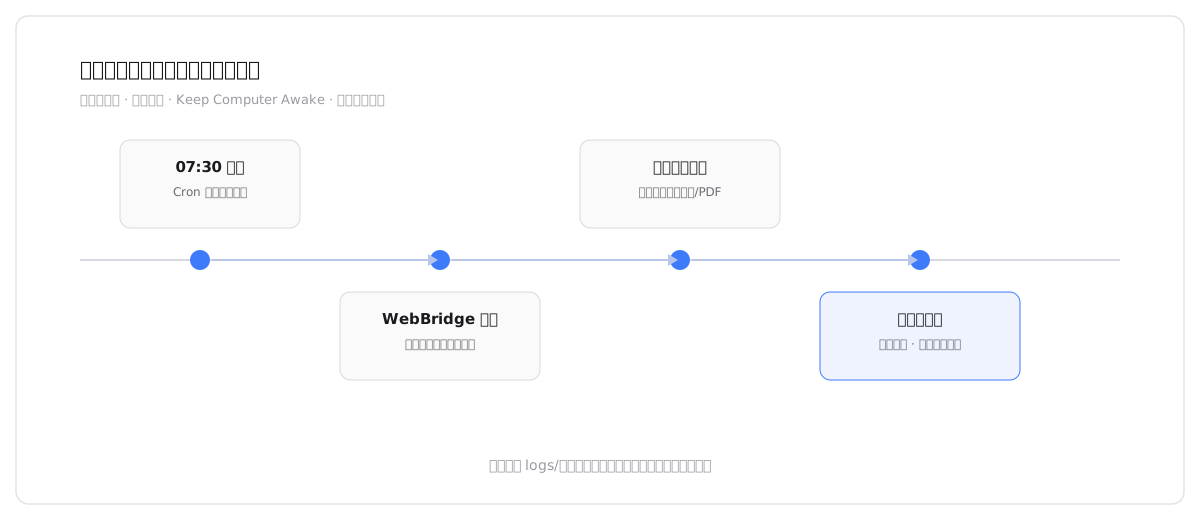
第四步:处理授权、休眠与失败
首次运行时,Kimi Work 会在修改文件或执行代码前请求授权。只批准 KimiWorkspace 所需范围;不同版本是否支持持续目录授权,以客户端实际界面为准。如果每次写入都必须人工确认,这条流程就不能算无人值守,不要为了省一次点击而授权整个用户目录。
夜间运行时,建议开启官方页面提到的 Keep Computer Awake,同时保证设备供电、网络正常、Kimi Work 与 WebBridge 登录状态有效。官方没有承诺休眠、关机、断网后的自动补跑,也没有披露默认重试或失败通知,因此 logs/ 记录不是装饰,而是第二天判断任务是否真正完成的依据。
上线前做一次故障演练
在正式启用每天 7:30 之前,至少检查这五项:
- 把触发时间设为五分钟后,确认时区和执行时间正确;
- 暂时填入一个失效来源,确认简报会明确标错而不是假装全部成功;
- 同一天运行两次,确认第二次不会覆盖第一次结果;
- 检查每条重点资讯能否追溯到原始链接;
- 检查授权记录,确保 Agent 不能读写工作区之外的文件。
适合谁,不适合谁
这条工作流适合每天要读大量网页和本地文档的投研、运营与内容岗位。Kimi Work 官方还宣称预接入 A 股、港股和美股数据,可用于财报查询、异常分析和表格核对;数据覆盖度、时效与套餐限制尚未在产品页详细披露,关键投资判断仍应回到正式数据源。
如果你只需要即时问答,网页版 Kimi 已经够用;如果设备无法持续供电联网、网页来源经常需要人工登录,或者任务包含高敏感文件,就不适合直接做隔夜无人值守。
这套流程真正的价值,不是“人还没醒,AI 一定把事情做好了”,而是把一个重复任务拆成可追溯、可重跑、不会静默覆盖的工作流。先验证,再自动化,最后才谈省心。